Installation et activation
Objectif
Installez le plugin sur WordPress et activez ses tables, capacités et tâches initiales.
Avant de commencer
Vérifiez les prérequis, disposez d'un accès administrateur WordPress et sauvegardez la base avant une première activation sur un site existant.
Étapes
- Téléchargez le fichier ZIP de la Release GitHub, ou copiez le dossier du plugin dans
wp-content/plugins/sur le serveur. - Dans WordPress, ouvrez Extensions, repérez Périscolaire — Inscriptions, puis cliquez sur Activer.
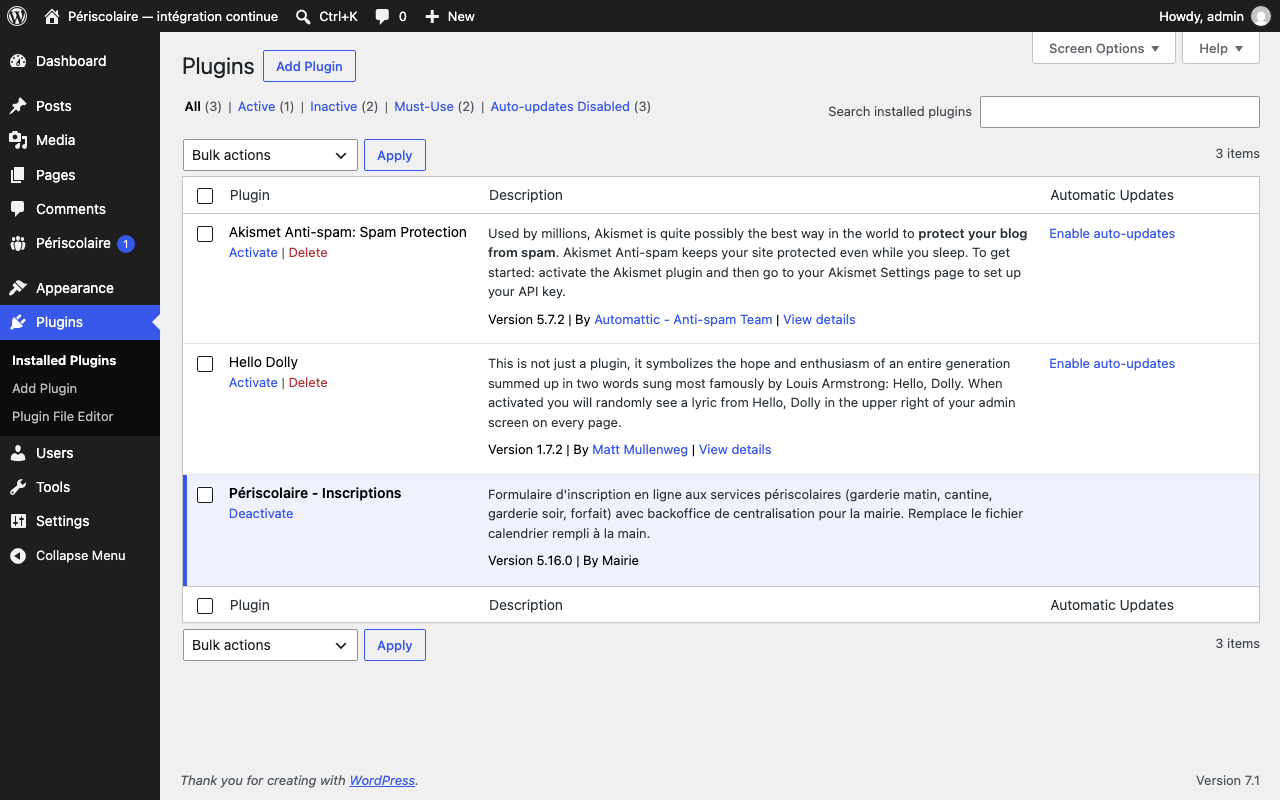
- À l'activation, le plugin crée ou met à jour ses tables, accorde les capacités de gestion au seul rôle administrateur, et programme ses tâches automatiques. Consultez Tâches planifiées pour le suivi de ces tâches.
- Pour donner l'accès à un agent sans lui confier les droits d'administrateur, cochez ses habilitations sur son profil WordPress : voir Accès des agents de la mairie.
- Ouvrez Périscolaire pour vérifier que le menu et le tableau de bord sont accessibles, puis configurez l'année scolaire et les réglages avant l'ouverture aux familles.
Résultat attendu
L'extension est active, ses tables et capacités sont disponibles, les tâches sont planifiées et le rôle métier choisi peut accéder au backoffice sans privilèges excessifs.
Cela ne dit rien de l'hébergement lui-même : l'inaccessibilité réelle des documents, le comportement du cache, l'exécution du cron et la restauration des sauvegardes se constatent sur le serveur. Déroulez la fiche de recette de l'hébergement avant la mise en service.