Factures PDF
Objectif
Générez les factures mensuelles, envoyez-les aux familles et exportez les données nécessaires au suivi des règlements.
Avant de commencer
Connectez-vous avec un rôle autorisé à gérer la facturation. Vérifiez que les inscriptions du mois sont finalisées et que les coordonnées e-mail des familles sont à jour.
Étapes
- Ouvrez Périscolaire › Factures, puis choisissez le Mois : à traiter dans la liste.
- Cliquez sur Générer / Regénérer les factures de suivi du mois choisi.
!!! note Une facture déjà envoyée n'est jamais réécrite en silence. Si son calcul n'a pas changé, la régénération ne la touche pas. S'il a changé (tarif modifié, statut « cantine sans repas »…), la version reçue par la famille est archivée telle quelle, PDF compris, et une nouvelle version repart « à envoyer » sous un numéro distinct (suffixe -R2). Elle est signalée « Rectifiée — version 2 » dans la liste.
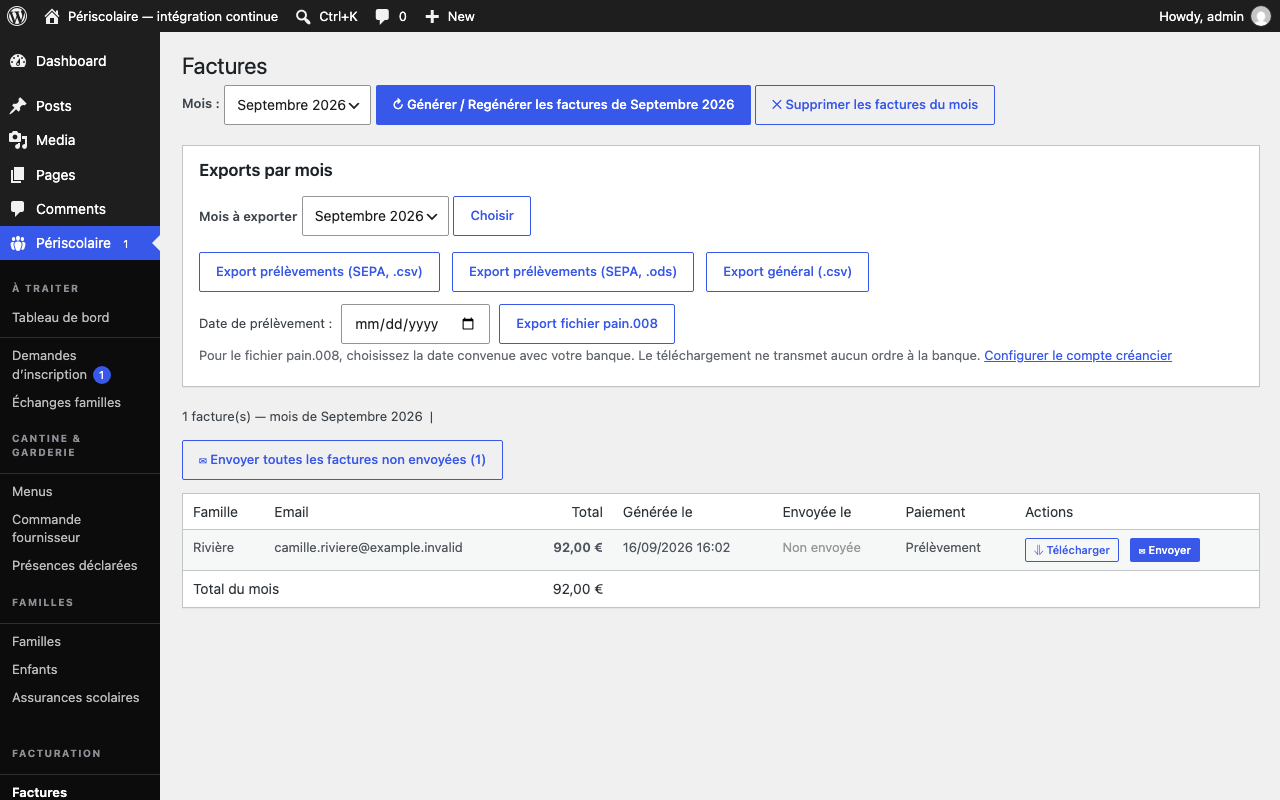
- Dans la liste des factures, utilisez Télécharger pour contrôler un PDF, puis Envoyer ou Renvoyer pour une famille précise. Le bouton Envoyer toutes les factures non envoyées (…) traite en une fois les factures qui ne sont pas encore parties.
Le message qui suit donne le bilan exact : « Toutes les factures ont été envoyées (n) », ou « n facture(s) envoyée(s), m échec(s) ». Une facture en échec reste Non envoyée, avec la mention Échec du dernier envoi. Une fois la messagerie vérifiée, cliquez de nouveau sur Envoyer toutes les factures non envoyées : seules les factures en échec repartent. Un double clic n'envoie jamais une facture deux fois.
- Ouvrez Exports par mois, choisissez le Mois à exporter, puis cliquez sur Choisir si nécessaire. Utilisez Export général (.csv) pour le suivi complet, ou Export prélèvements (SEPA, .csv/.ods) pour les familles en prélèvement.
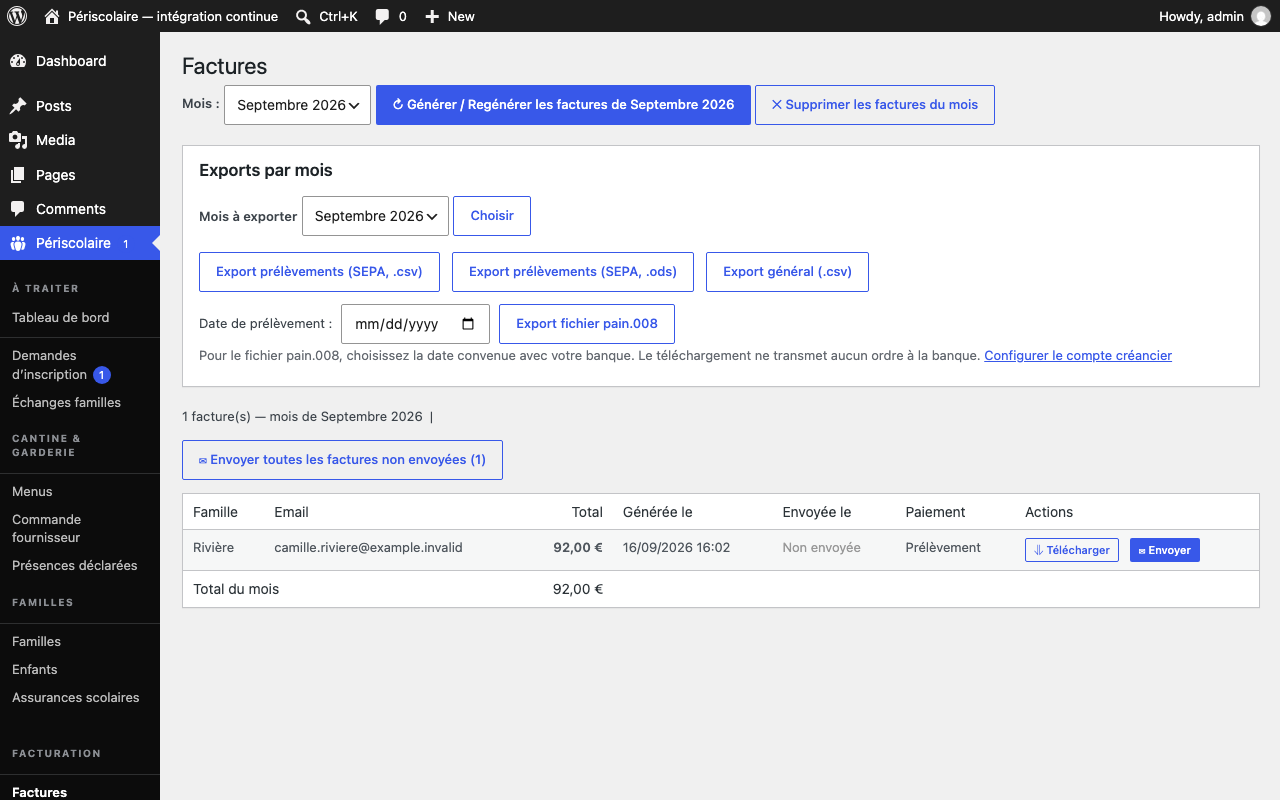
- Pour supprimer toutes les factures du mois sélectionné, cliquez sur Supprimer les factures du mois et confirmez.
!!! warning Cette suppression est irréversible : les PDF sont effacés, y compris ceux déjà envoyés aux familles.
Résultat attendu
Chaque famille dispose d'une facture PDF correspondant au mois choisi, l'état d'envoi est visible et les exports mensuels sont disponibles dans le format adapté.
Pour aller plus loin
- Côté famille : Factures et documents (guide des familles)
- Mandats SEPA
- Services et tarifs
- Démarrage rapide