Tableau de bord
Objectif
Utilisez le tableau de bord pour vérifier l'état général du service et ouvrir directement les actions qui demandent votre intervention.
Avant de commencer
Connectez-vous à WordPress en administrateur : le tableau de bord réunit tous les domaines et reste réservé aux administrateurs. Un agent habilité à quelques domaines seulement arrive directement sur son premier écran autorisé, cf. Accès des agents de la mairie. Les chiffres et les alertes sont calculés à partir des données présentes dans le plugin ; actualisez la page après une opération importante.
Étapes
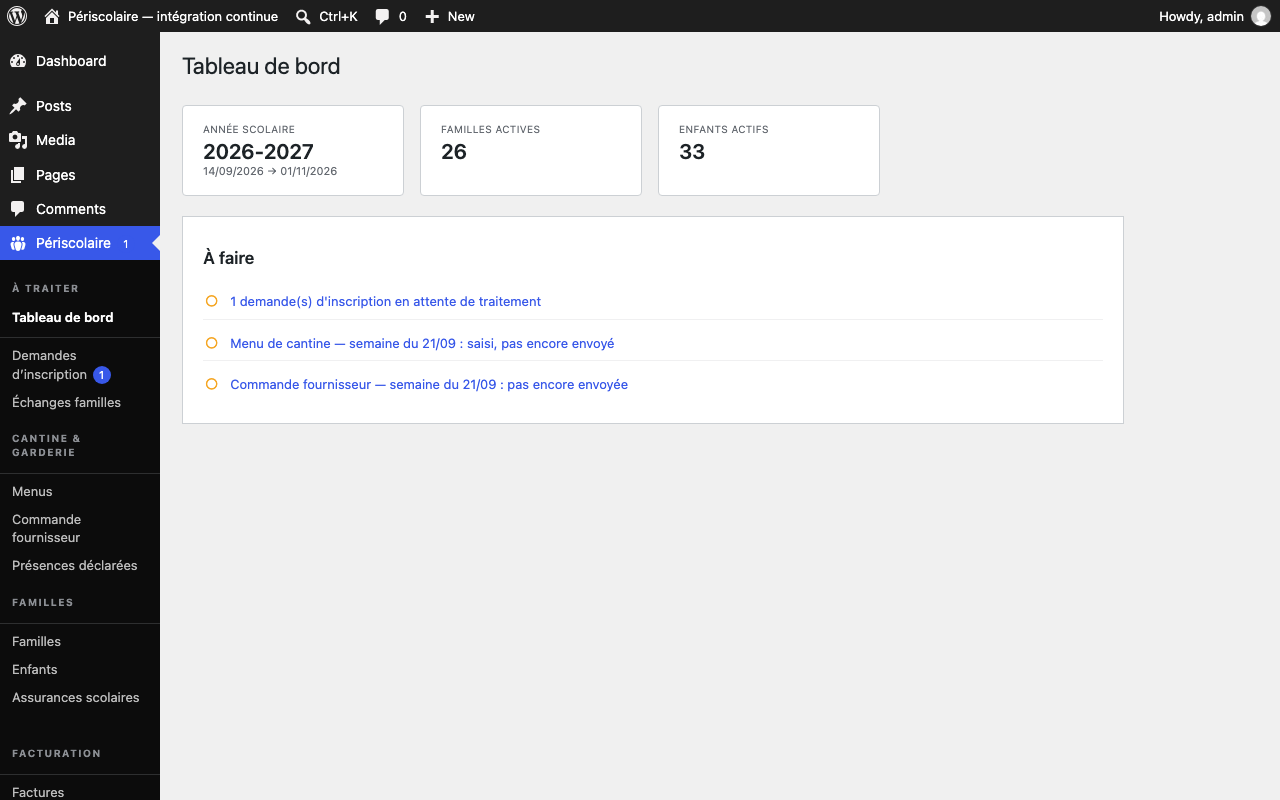
- Ouvrez Périscolaire › Tableau de bord. Le bloc des indicateurs affiche Année scolaire, Familles actives et Enfants actifs. Ces informations décrivent la situation courante et ne déclenchent aucune action à elles seules.
- Consultez le bloc À faire. Chaque ligne correspond à une action concrète et son lien ouvre directement l'écran concerné.
- Traitez les demande(s) d'inscription en attente de traitement depuis Demandes d'inscription.
- Vérifiez le Menu de cantine — semaine du … dans Menus et saisissez-le ou envoyez-le selon son état.
- Vérifiez la Commande fournisseur — semaine du … dans Commande fournisseur, puis envoyez-la lorsqu'elle est prête, cf. Commande fournisseur.
- Si l'année scolaire est absente ou proche de sa fin, ouvrez Année scolaire pour définir les dates, vacances et jours fériés ou préparer l'année suivante.
Résultat attendu
Vous distinguez les indicateurs de suivi, qui n'exigent pas d'intervention, des lignes À faire, qui vous conduisent vers les tâches à traiter.
Pour aller plus loin
- Démarrage rapide pour la check-list de mise en service
- Année scolaire
- Services et tarifs