Démarrage rapide
Objectif
Mettez le service périscolaire en ordre de marche avant l'ouverture aux familles et contrôlez les actions urgentes depuis le tableau de bord.
Avant de commencer
Connectez-vous à WordPress avec un rôle autorisé à gérer le périscolaire. Vérifiez que vous disposez des dates de l'année scolaire, du calendrier des vacances et des informations nécessaires aux menus et aux commandes fournisseur.
Étapes
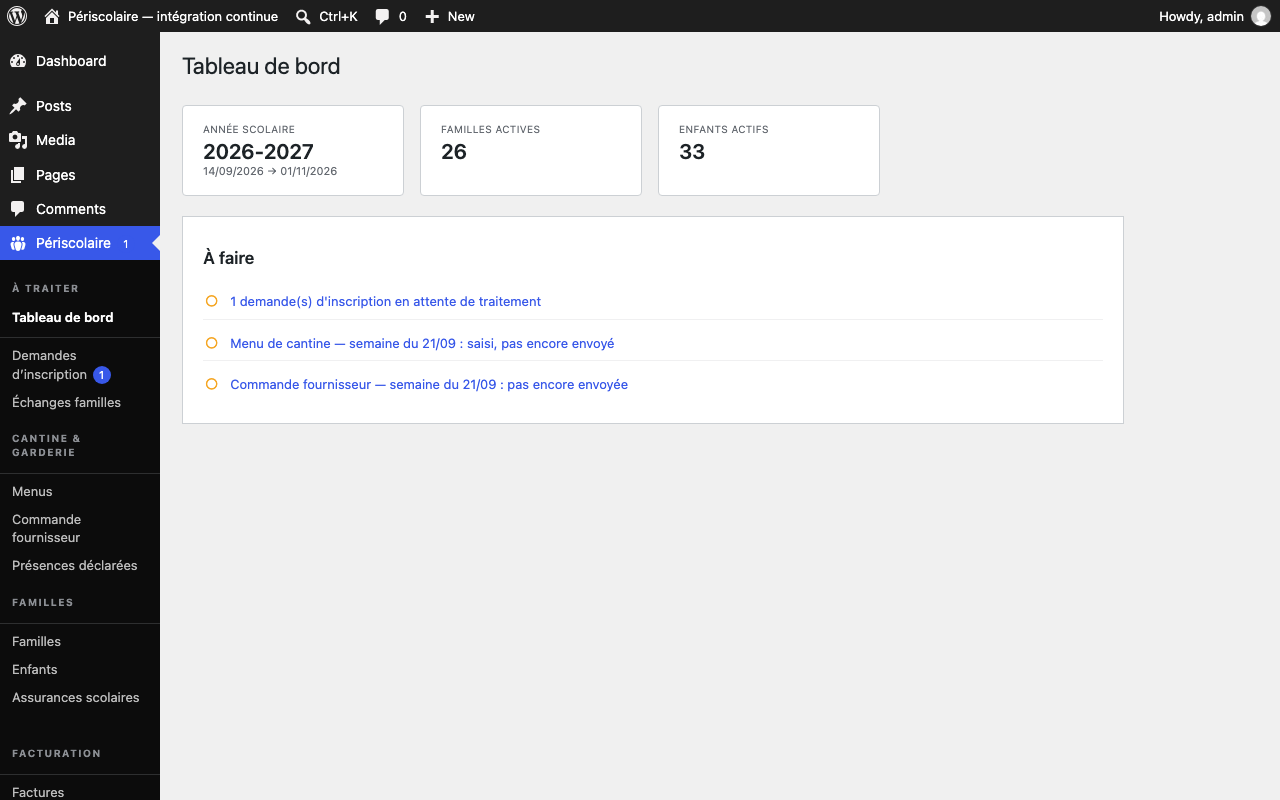
- Ouvrez Périscolaire › Tableau de bord et consultez la rubrique À faire. Elle reprend les actions calculées à partir des données du service.
-
Traitez les demandes affichées comme demande(s) d'inscription en attente de traitement depuis Périscolaire › Demandes. Approuvez ou refusez chaque demande après vérification des informations transmises.
-
Préparez le menu de cantine de la prochaine semaine ouverte lorsqu'il est indiqué Menu de cantine — semaine du … : pas encore saisi ou saisi, pas encore envoyé. Ouvrez Périscolaire › Menus pour le compléter, puis envoyez-le.
-
Préparez la commande fournisseur lorsque Commande fournisseur — semaine du … : pas encore envoyée apparaît. Ouvrez Périscolaire › Commandes fournisseur, contrôlez les quantités et envoyez la commande.
-
Si Aucune année scolaire configurée — définissez dates, vacances et fériés pour ouvrir le planning apparaît, créez et configurez l'année scolaire. Si L'année scolaire se termine dans … jour(s) — préparez la suivante (ou L'année scolaire est terminée — configurez la suivante) apparaît, préparez la prochaine année avant la rentrée.
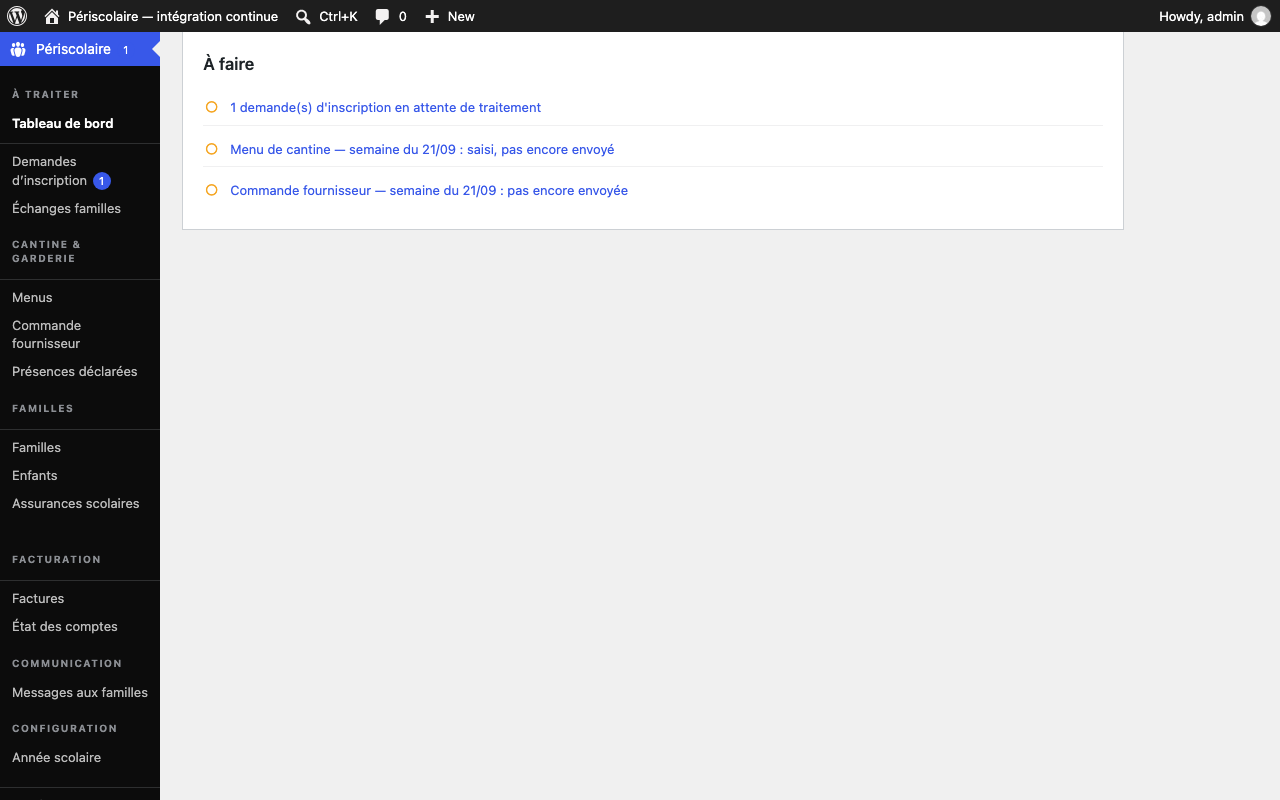
- Poursuivez avec Configuration pour la première mise en service, puis utilisez Gestion au quotidien pour le suivi courant. Ces pages détaillent chaque écran sans reprendre cette check-list.
Résultat attendu
La rubrique À faire ne contient plus d'action urgente non traitée, ou vous avez identifié l'action restante et son responsable avant l'ouverture du service.