Calendrier et vacances
Objectif
Consultez les jours ouverts et fermés, importez le calendrier officiel de la zone C et corrigez les fermetures propres à votre commune.
Avant de commencer
Ouvrez Périscolaire › Année scolaire avec un rôle de gestion. Activez et configurez l'année scolaire avant d'importer le calendrier ; vérifiez que le serveur peut accéder à Internet ou préparez un fichier .ics téléchargé depuis le ministère.
Étapes
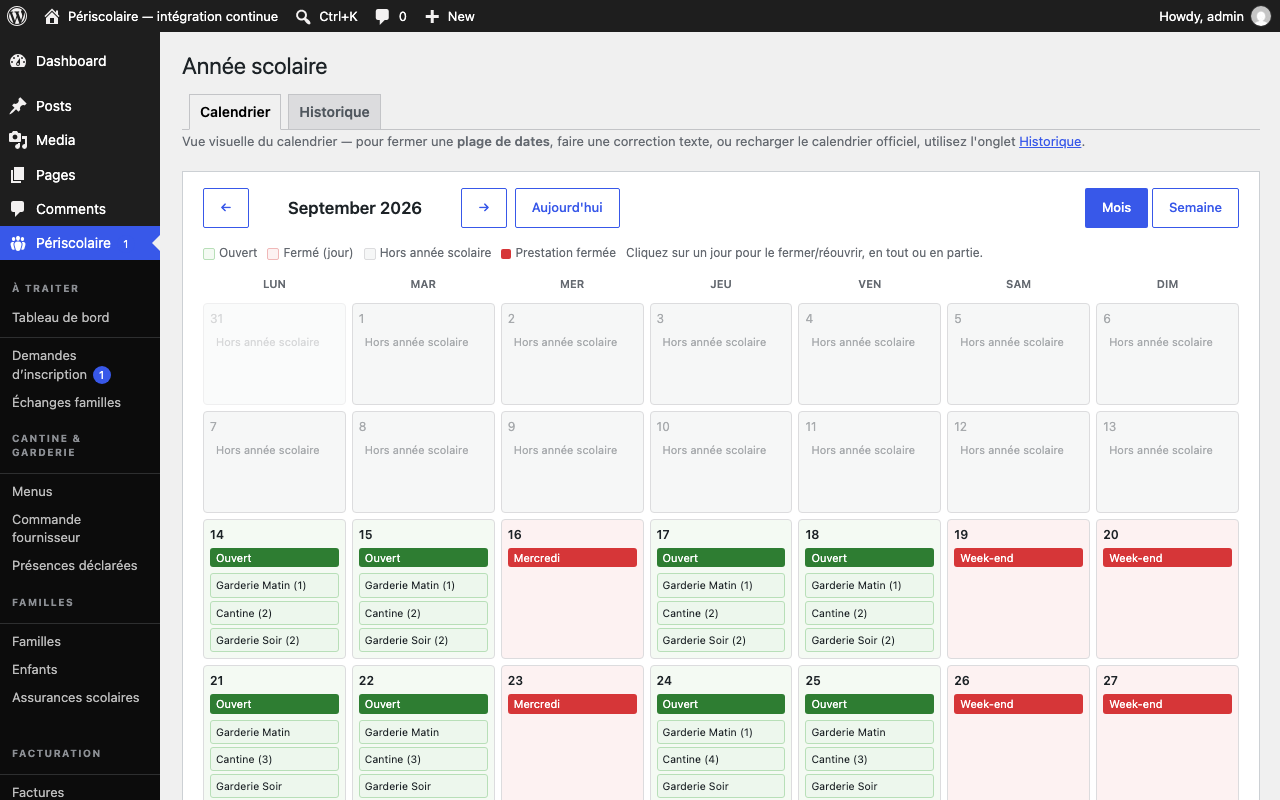
- Sélectionnez l'onglet Calendrier pour afficher la vue Mois ou Semaine. Utilisez les flèches et les boutons Aujourd'hui ou Cette semaine pour vous déplacer dans le temps.
- Lisez la légende en toutes lettres : Ouvert signifie que le jour accepte des prestations ; Fermé (jour) indique une fermeture complète ; Prestation fermée indique qu'un seul service est indisponible ; Hors année scolaire signifie que la date ne relève d'aucune année configurée. Cliquez sur un jour ouvert pour fermer ou rouvrir tout ou partie de ses prestations.
- Passez à l'onglet Historique, puis repérez Calendrier officiel (zone C). Cliquez sur Charger le calendrier officiel pour récupérer les vacances du ministère de l'Éducation nationale. Un rechargement actualise uniquement les fermetures importées ; il ne remplace jamais une correction manuelle.
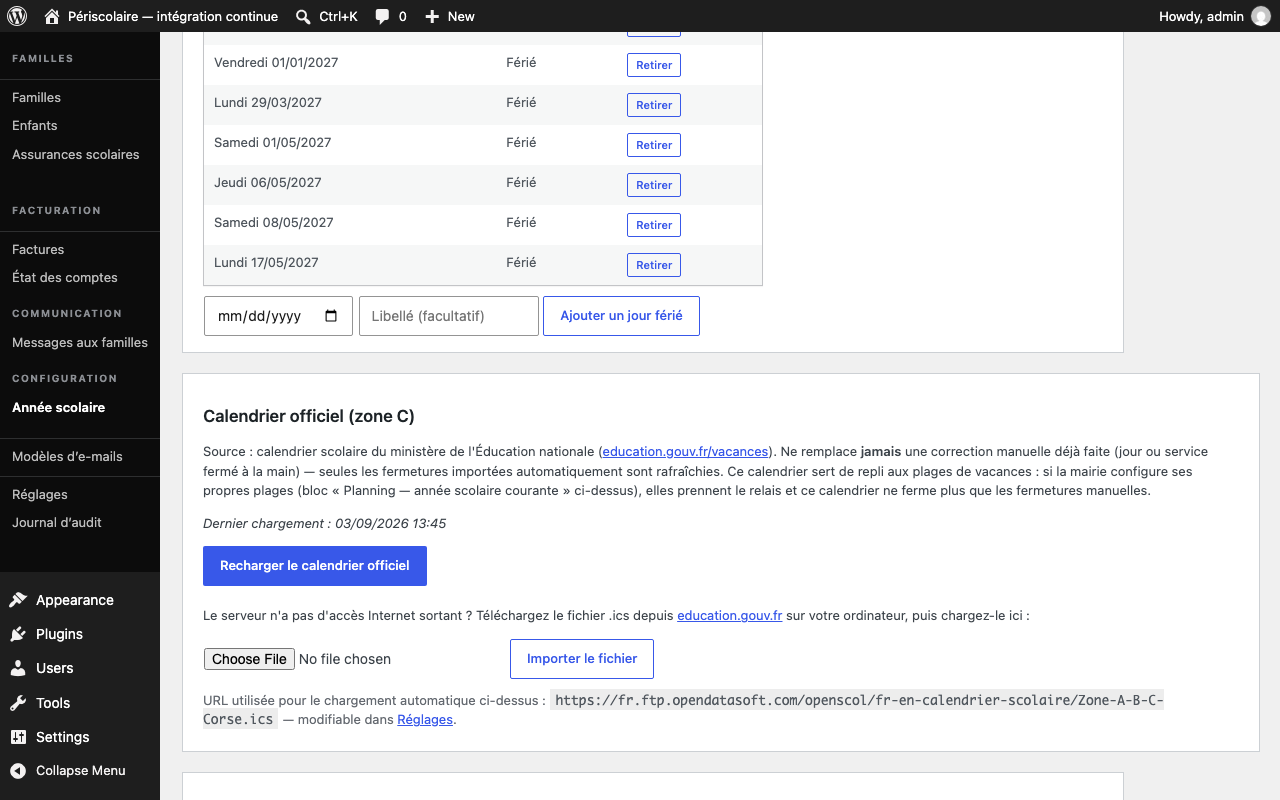
L'import est tout ou rien : un calendrier trop volumineux (plus de 2 Mo), sans jour de zone C, aux dates aberrantes ou avec une fermeture continue de plus de 100 jours est refusé, et le calendrier en place reste intact.
Si vous remplacez l'adresse du calendrier officiel dans Périscolaire › Réglages, elle doit être une adresse web publique (http ou https). Une adresse qui désigne le serveur lui-même ou un réseau interne est refusée : les autres réglages sont enregistrés, mais l'adresse précédente est conservée.
- Si le serveur n'a pas d'accès Internet sortant, téléchargez le fichier
.icsdepuis le lien du ministère sur votre ordinateur, sélectionnez-le dans le formulaire, puis cliquez sur Importer le fichier. Les mêmes règles de conservation des corrections manuelles s'appliquent. - Pour fermer exceptionnellement un jour ou une période, restez dans Historique et utilisez Corriger un jour manuellement. Renseignez Fermer du, laissez Au (optionnel) vide pour un seul jour ou indiquez une date de fin, ajoutez un Motif, puis cliquez sur Fermer.
!!! warning Si des inscriptions existent sur la période, la fermeture les supprimera et les familles concernées recevront un e-mail. Vérifiez la liste proposée dans Confirmation nécessaire avant de cliquer sur Confirmer la fermeture.
- Pour annuler une fermeture ponctuelle, renseignez la date dans Réouvrir le, puis cliquez sur Réouvrir ce jour. Le jour redevient ouvert, sauf s'il est exclu par les vacances ou les jours fériés de l'année scolaire.
Résultat attendu
Le calendrier affiche des états compréhensibles pour chaque date, les vacances officielles sont importées et vos fermetures locales sont conservées sans supprimer une inscription par inadvertance.